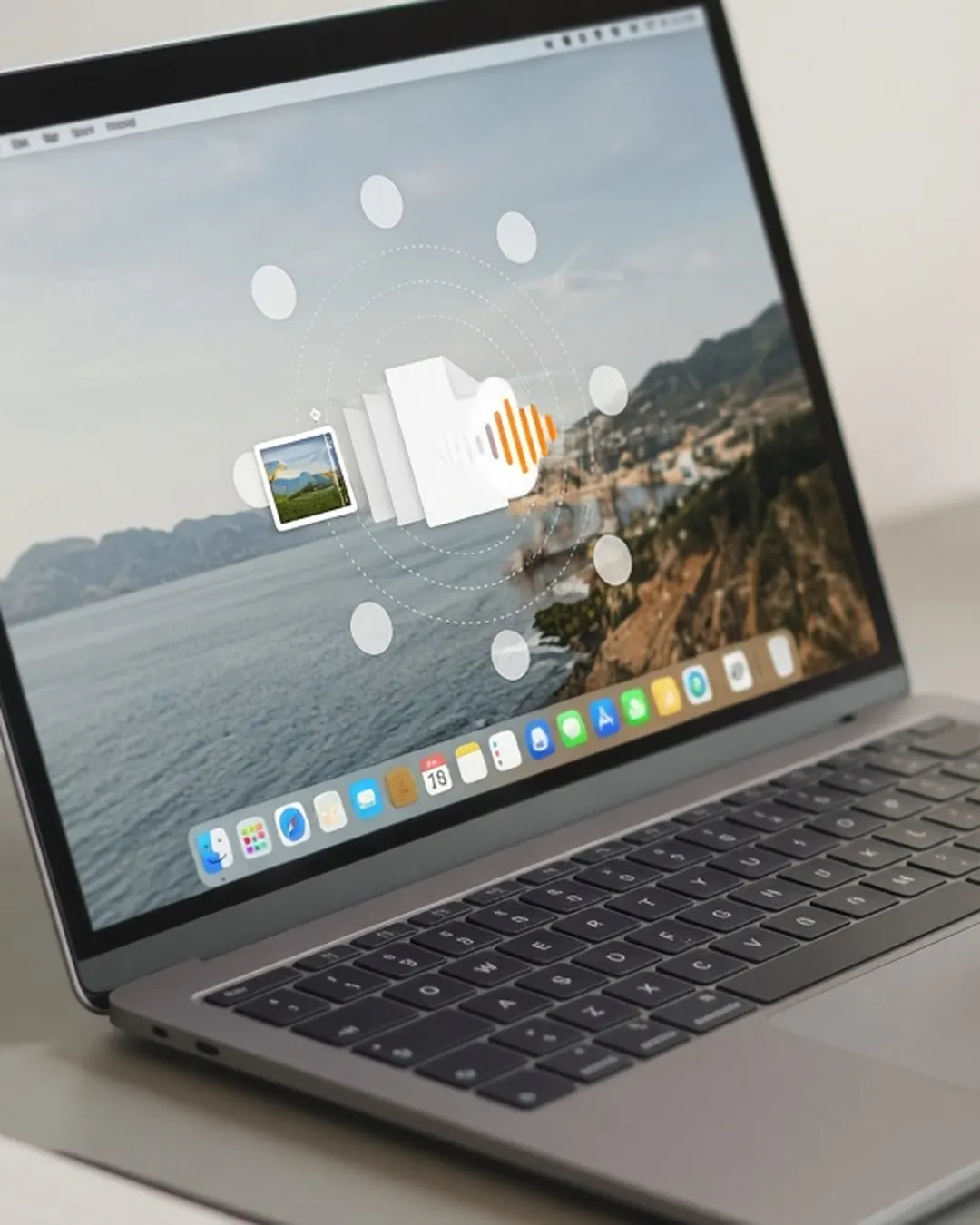
Tu connais la scène. Ton iPhone t’envoie une photo en HEIC, et le site de la mutuelle n’en veut pas. Ton PDF fait 38 Mo, le formulaire en accepte 10. Ton mémo vocal est en M4A, ton logiciel de montage veut du WAV. Et toi, tu n’as aucune envie d’ouvrir un convertisseur, de chercher le bon menu, ni d’envoyer ta fiche de paie sur un site douteux plein de boutons « Download » qui n’en sont pas.
C’est exactement le moment où Tangerine veut se glisser. Littéralement.
Ci-dessus, la démo officielle de Tangerine, publiée par l’éditeur. Si elle ne se lance pas chez toi : voir la démo officielle.
Ce que c’est
Tangerine est un convertisseur de fichiers pour Mac qui fonctionne hors ligne. Pas de fenêtre à ouvrir, pas de glisser-déposer dans une app dédiée. Le site le présente comme un convertisseur « zéro clic ». J’aurais dit « un clic en moins », mais je chipote.
L’idée tient en une phrase : tu prends ton fichier, tu le glisses, tu maintiens Shift, une roue de formats apparaît, tu lâches sur le format voulu. Fini.
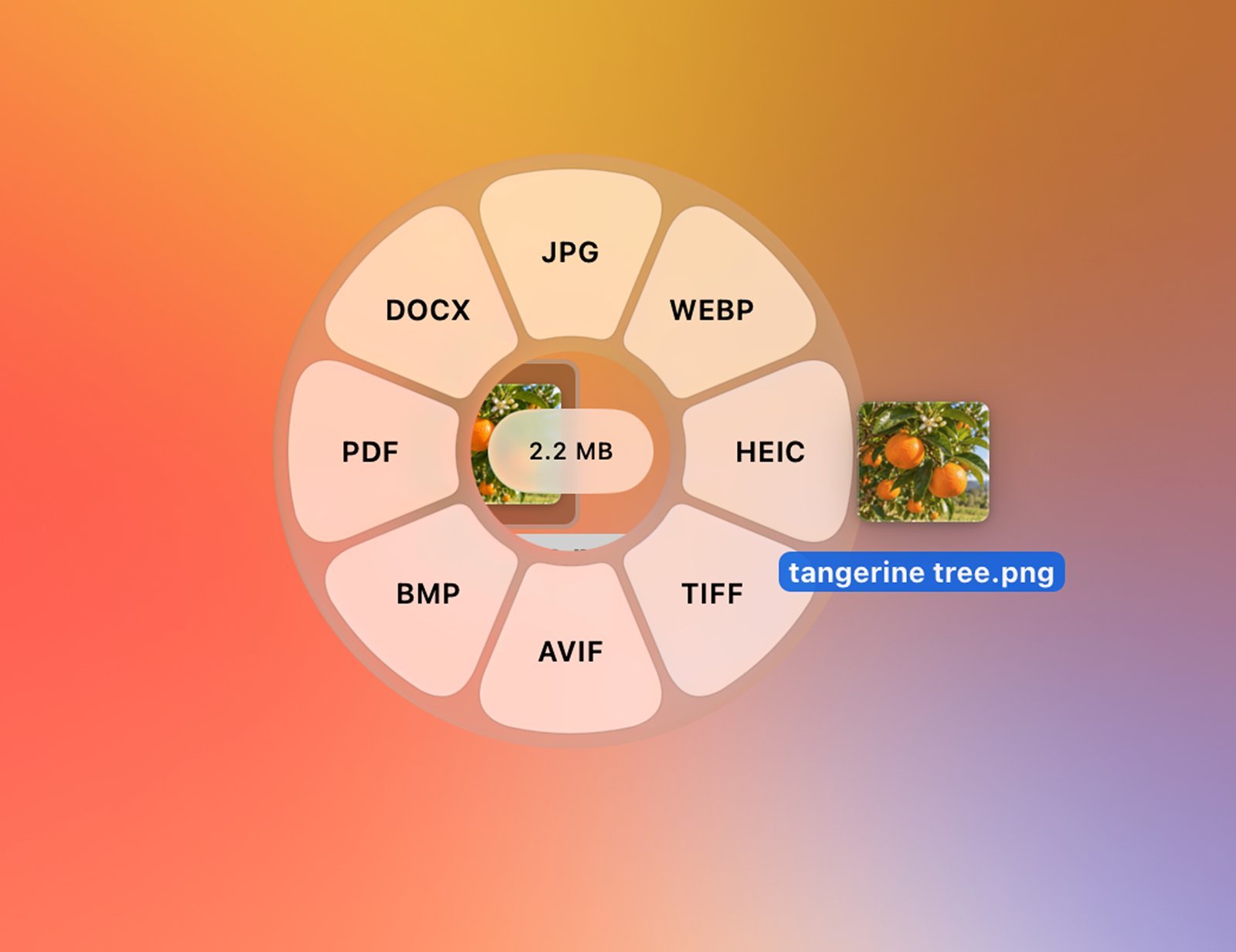
Capture de Tangerine : la fameuse roue. Tu lâches, c’est converti.
Le geste qui change
Ce qui m’a plu, ce n’est pas la liste des formats. C’est le geste. D’habitude, convertir un fichier, c’est une petite expédition : ouvrir Aperçu ou un site, exporter, choisir, renommer, retrouver le fichier. Là, la conversion se fait dans le mouvement que tu fais déjà : déplacer un fichier.
Shift pour convertir. Et si tu ajoutes Option (Shift + Option), tu accèdes aux outils avancés : compresser, recadrer, couper, découper, fusionner, entre autres. Le PDF trop lourd, tu le compresses au passage. La vidéo trop longue, tu la coupes sans ouvrir un logiciel de montage.
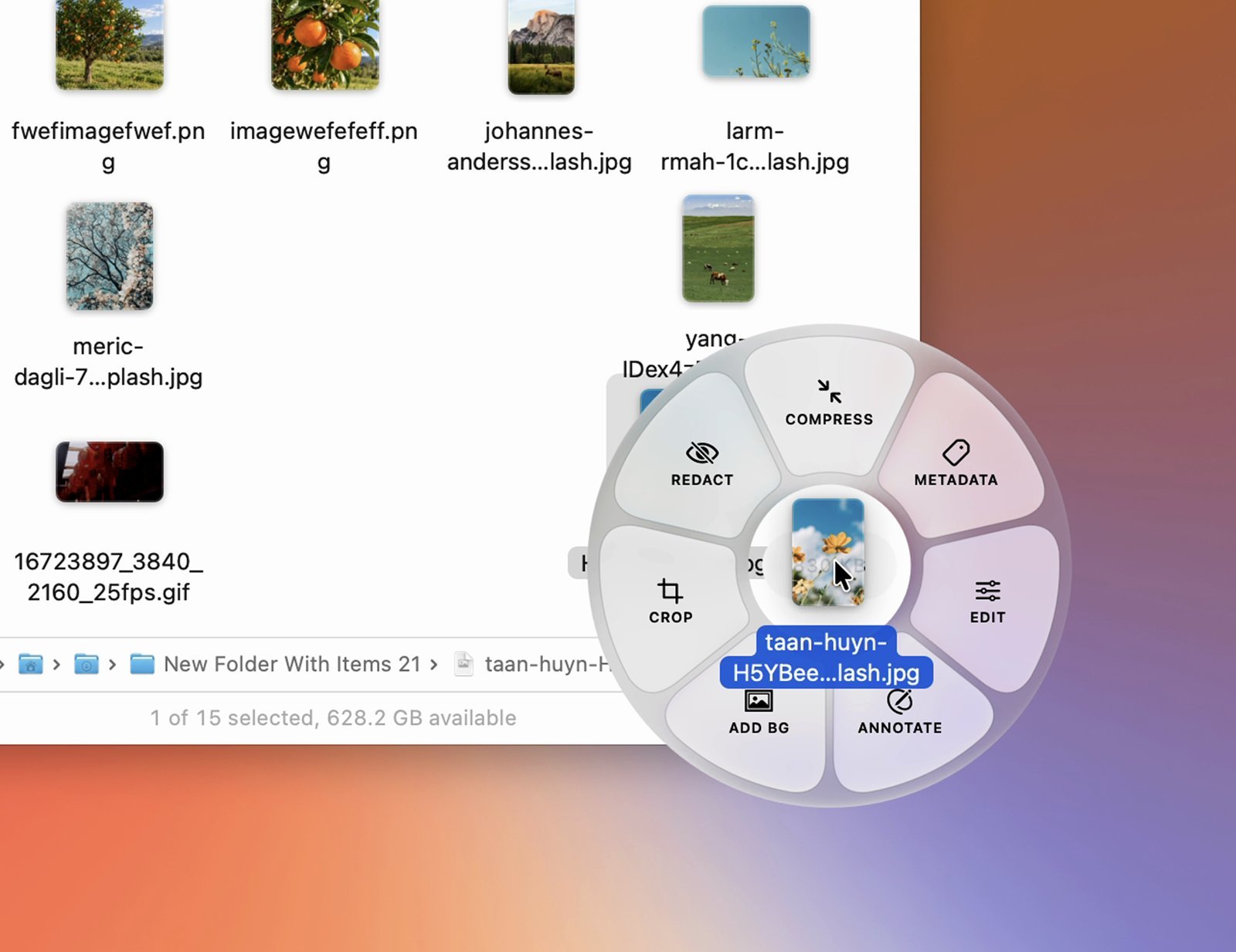
Capture de Tangerine : les outils avancés, version Shift + Option.
Il faut quand même mémoriser le raccourci. La première fois, tu vas sûrement lâcher ton fichier trop tôt et le retrouver bêtement déplacé. On est tous passés par là.
Tout se fait en local
C’est le vrai argument, et il n’est pas marketing. Les convertisseurs en ligne te demandent d’envoyer une copie de ton fichier sur leurs serveurs. Ta pièce d’identité, ton contrat, tes photos avec leurs métadonnées de localisation… tout part chez quelqu’un dont tu ne sais rien.
Avec Tangerine, les conversions tournent sur ton Mac. L’éditeur indique que tes fichiers ne lui sont jamais envoyés. Pas d’upload, pas d’attente de téléchargement, et ça marche aussi dans le train sans Wi-Fi.
Ce que ça fait, en chiffres
Le site annonce environ 190 options de conversion et 25 outils avancés. Concrètement :
- Images : JPG, PNG, WebP, HEIC, TIFF, SVG, AVIF, BMP, avec export PDF et DOCX.
- Audio : MP3, M4A, WAV, FLAC, OGG, Opus, AIFF, WMA.
- Vidéo : MP4, MOV, MKV, WebM, AVI, WMV, GIF, et extraction de l’audio en MP3.
- PDF : vers DOCX, JPG, PNG, EPUB ou TXT.
- EPUB : dans les deux sens avec le PDF.
- Sous-titres : SRT, VTT, TXT.
- Archives : ZIP, TAR, GZIP, RAR.
Bref, le HEIC de la mutuelle, le M4A du mémo vocal et le PDF obèse sont couverts.
Prix et compatibilité
Tangerine est disponible sur le Mac App Store. Le modèle annoncé : les 20 premiers fichiers gratuits pour tester, puis un achat unique, autour de 15 à 17 €, sans abonnement. Le prix exact peut varier selon le pays et le moment, vérifie sur la fiche App Store avant d’acheter.
Point important : il faut un Mac Apple Silicon (puce M1 ou plus récente) sous macOS 13 Ventura ou plus. Si ton Mac a encore un processeur Intel, passe ton chemin.
Pour qui ça sert, pour qui c’est inutile
Ça sert si tu convertis des fichiers plusieurs fois par mois : photos iPhone à envoyer à des gens sous Windows, PDF à alléger pour des formulaires administratifs, audio et vidéo pour des réseaux ou du montage, sous-titres à remettre au bon format. Ça sert aussi si tu manipules des documents sensibles et que l’idée de les uploader te gratte.
C’est inutile si tu n’as jamais besoin de convertir quoi que ce soit. Sérieusement : si ta dernière conversion date de 2023, tu passes. Pareil si tu es déjà à l’aise avec Aperçu, les actions rapides du Finder ou un outil en ligne de commande. Tangerine ne fait pas des choses impossibles, il les rend juste plus rapides.
Mon avis
Je ne vais pas te dire que ça change ta vie. Ça change un geste. Et pour moi qui passe mon temps à convertir des HEIC en JPG pour des gens qui « n’arrivent pas à ouvrir la photo », c’est déjà beaucoup. Les 20 fichiers gratuits suffisent pour savoir si le Shift-drag devient un réflexe ou si tu l’oublies au bout de deux jours.